Aplicatia Sistem Rezervari
Produsele de tip Rezervare iti permit sa le oferi clientilor magazinului posibilitatea de a-si rezerva un produs sau un serviciu pentru o anumita data si ora. Rezervarile sunt frecvent utilizate in industrii unde sunt necesare programari conform unui calendar:
- Servicii programate (sedinte foto, consultanta, cursuri, programari medicale etc.);
- Inchirieri (echipamente, spatii, masini etc.);
- Evenimente (bilete la spectacole, tururi ghidate, conferinte etc.);
- Produse cu disponibilitate limitata (produse in precomanda, produse care necesita rezervarea stocului pentru ridicare personala din magazin etc.);
- Experiente (tururi gastronomice, degustari, escape rooms, ture calare etc.).
Nota
Pentru a incepe sa utilizezi produsele de tip Rezervare este necesar sa instalezi si sa configurezi aplicatia Sistem Rezervari.
Crearea tipurilor de rezervari
Dupa instalarea aplicatiei, in meniul Catalog al magazinului va deveni disponibila pagina Tipuri de rezervare, de unde vei putea crea tipurile de rezervari pe care vrei sa le pui la dispozitia clientilor.
- Apasa butonul Adauga tip rezervare;
- Introdu o denumire (folosita exclusiv pentru identificarea interna);
- Selecteaza Tipul rezervarii:
- Zile (permite rezervarea unei zile intregi);
- Ora (permite rezervarea unei ore intregi);
- 30 de minute (permite rezervarea unui interval de 30 de minute)
- 15 minute (permite rezervarea unui interval de 15 minute).
- In setarea Date excluse selecteaza zilele calendaristice in care nu sunt permise rezervari (Exemplu: zilele in care magazinul este inchis - weekend, sarbatori legale, concediu de odihna etc.);
- In campul Capacitate selecteaza numarul de unitati de produs care pot fi rezervate simultan (Exemplu: 1 rezervare/produs in editie limitata, 2 rezervari/interval orar la sedinte de masaj etc);
- In setarea Interval zilnic introdu intervalul de timp dintr-o zi (ore si minute) in care sunt permise rezervari;
- In setarea Interval maxim selecteaza limita maxima de timp pentru care poate fi realizata rezervarea;
- In setarea Exclude interval de timp poti introduce intervalul de timp dintr-o zi (ore si minute) in care nu permiti rezervari (Exemplu: pauza de masa);
- Apasa Salveaza.
Adaugarea produselor de tip Rezervare
Dupa crearea unei rezervari este necesara adaugarea unui produs de tip rezervare, care va fi afisat in magazin:
- Mergi in Catalog > Produse;
-
Acceseaza meniul asociat butonului Adauga produs si da click pe optiunea Adauga produs rezervare;

- Realizeaza setarile din formular similar ca la adaugarea unui produs de tip individual;
- Mergi in sectiunea Detalii rezervare si selecteaza rezervarea dorita in campul Tip de rezervare;
- Realizeaza in continuare celelalte setari din pagina si apasa Salveaza.
In cazul produsului de tip rezervare adaugat se vor aplica structura intervalelor, regulile de disponibilitate si limitele pe care le-ai setat pentru tipul de rezervare selectat.
Rezervarea produselor in magazin
Produsele rezervabile pot fi comandate similar produselor standard, cu diferenta ca utilizatorul trebuie sa selecteze un interval disponibil.
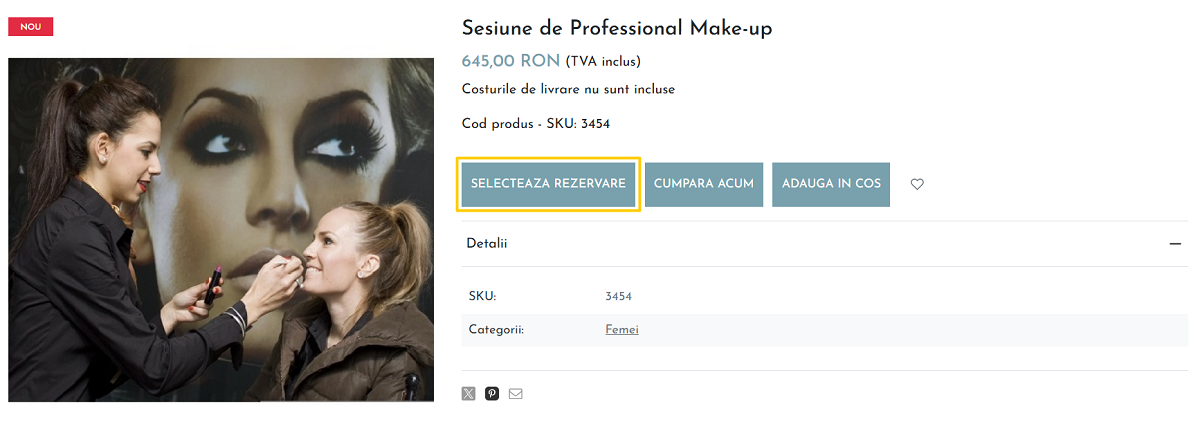
Ulterior, se va deschide un calendar in care clientii vor putea selecta intervalul dorit, dupa care va fi necesar sa apese butonul Aplica pentru confirmarea solicitarii de rezervare.
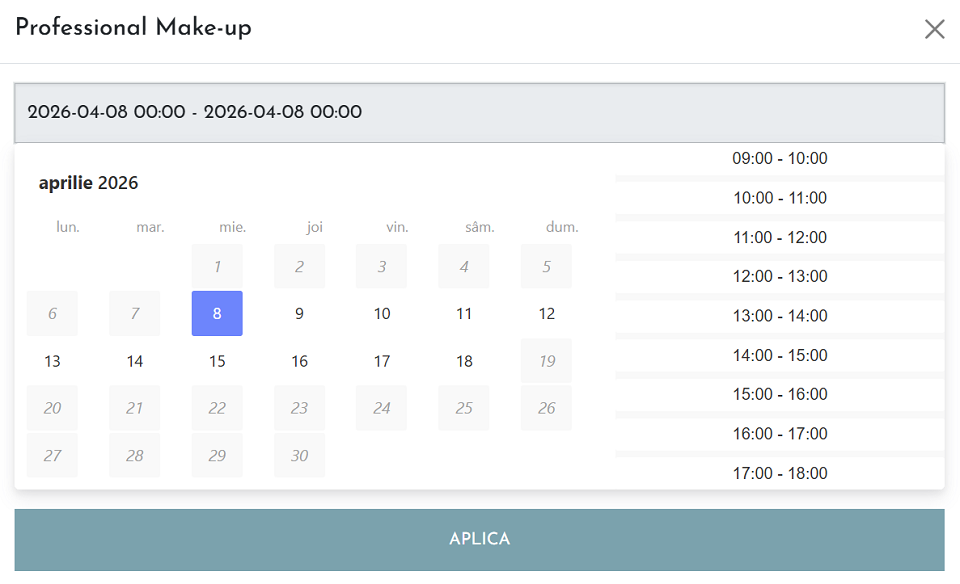
In continuare, clientul va trebui sa adauge produsul in cosul de cumparaturi si sa mearga la checkout pentru finalizarea tranzactiei.
Administrarea rezervarilor in magazin
Rezervarile facute de clienti in magazin se vor regasi in listing-ul dedicat din panoul de administrare al magazinului, la accesarea Comenzi > Rezervari.
- In tab-ul Calendar ai acces la afisarea rezervarilor realizate in website pe zile, saptamani, luni sau sub forma de agenda, pentru identificarea rapida a disponibilitatii. Suplimentar, poti filtra rezervarile dupa numarul comenzii, dupa tipul acesteia si dupa data.
- In tab-ul Active ai acces la lista tuturor rezervarilor active. La accesarea butonului de editare asociat unei rezervari, poti edita detaliile acesteia (Data de inceput/Data de sfarsit, Ora de inceput/Ora de sfarsit).
- In tab-ul Finalizate ai acces la istoricul complet al rezervarilor finalizate (care nu mai sunt active).