Configurarea platii prin PayU
Important
Aceste instructiuni se refera la cea mai recenta integrare cu sistemul de plati PayU.
Prin integrarea magazinului cu PayU le oferi clientilor tai acces la una dintre cele mai populare solutii de plata online din Romania.
Nota
Pentru a utiliza aceasta metoda de plata este necesar sa iti creezi un nou cont pe noul site PayU (indiferent daca esti comerciant nou in PayU sau daca utilizai versiunea anterioara a integrarii) si sa instalezi in magazin aplicatia PayU.
Configurarea contului PayU
Primul pas este crearea unui cont de client in sistemul PayU. Ulterior, va fi necesar sa adaugi magazinul (punctul de vanzare - POS) in contul tau PayU, dupa cum urmeaza:
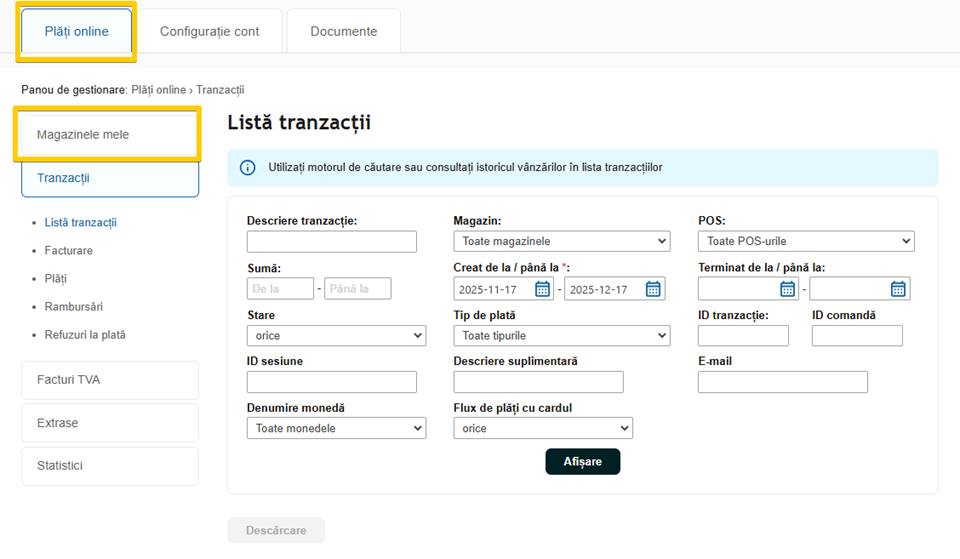
- Acceseaza tab-ul Plati online;
-
Da click pe optiunea Magazinele mele;
-
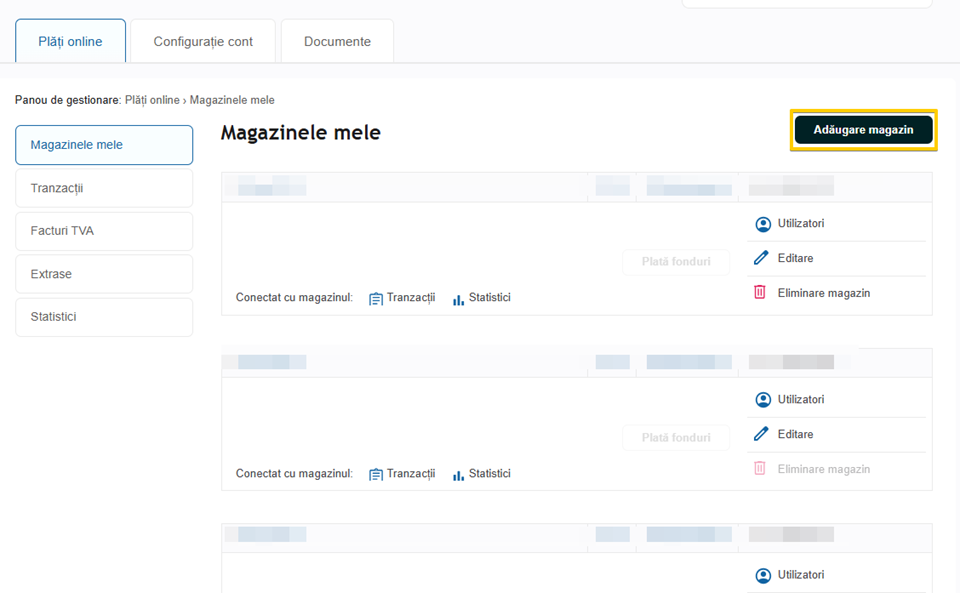
Da click pe butonul Adaugare magazin;
-
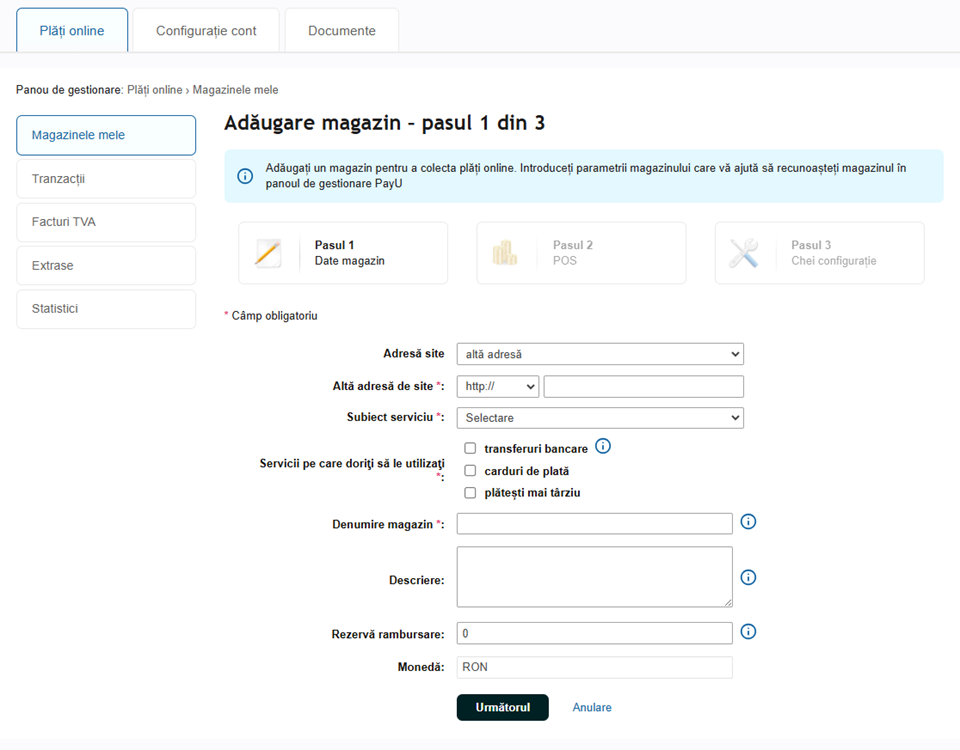
Completeaza formularul.
Obtinerea datelor de conectare din contul PayU
Ca sa instalezi aplicatia PayU in magazin, vor fi necesare anumite date de conectare, disponibile in contul tau din sistemul PayU. Pentru a le obtine, parcurge pasii urmatori:
- Acceseaza tab-ul Plati online;
- Da click pe optiunea Magazinele mele;
-
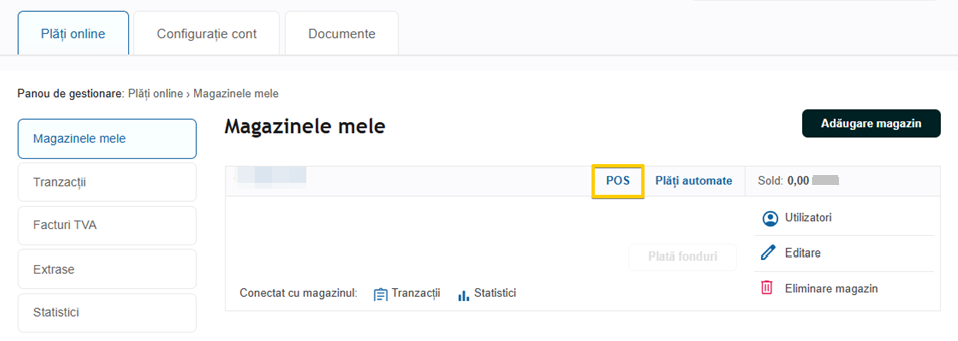
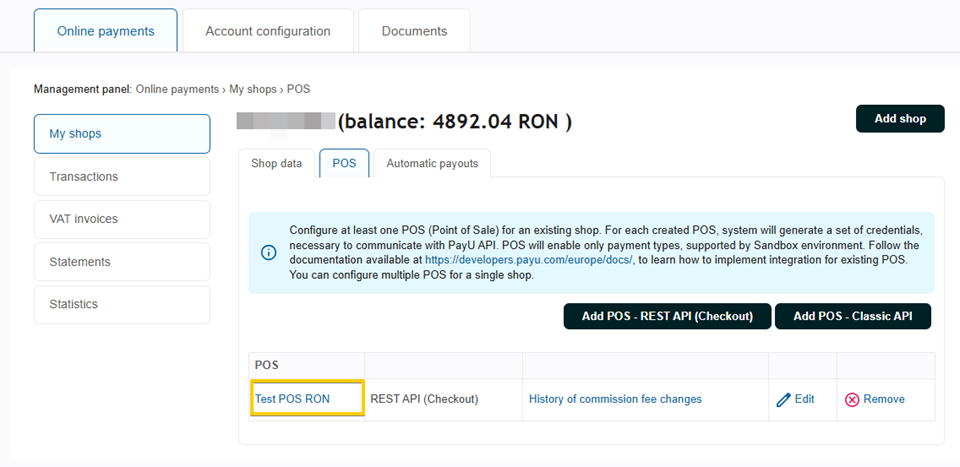
In sectiunea dedicata magazinului pentru care doresti sa realizezi integrarea, da click pe tab-ul POS;
-
Da click pe denumirea POS-ului;
-
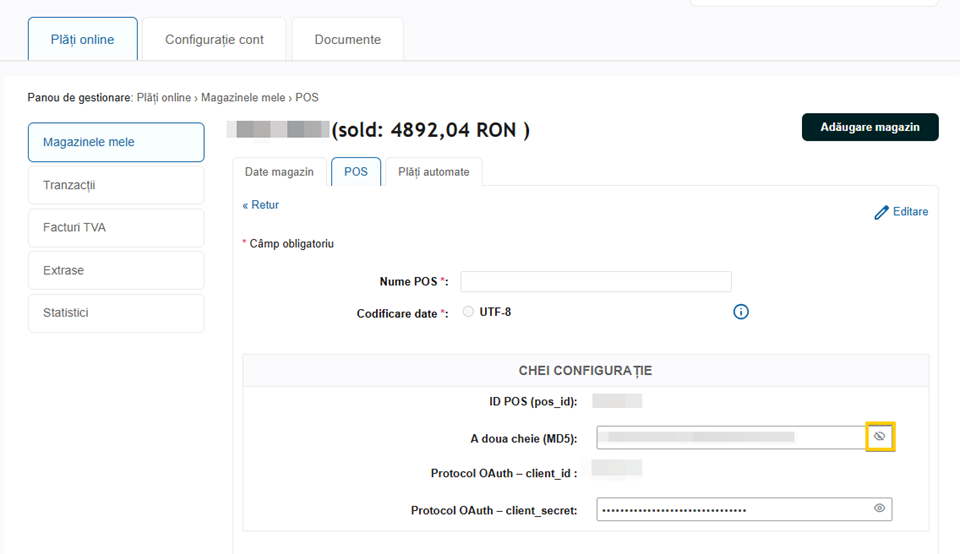
In ecranul urmator vei regasi datele necesare conectarii aplicatiei din magazin (apasa pe butonul de vizualizare asociat pentru a le vedea): POS ID (pos_id), A doua cheie (MD5), OAuth protocol - client_id si OAuth protocol - client_secret.
Activarea platii prin PayU in magazin
Din panoul de control al magazinului, acceseaza Aplicatii > Toate aplicatiile, identifica aplicatia PayU si apasa butonul Instaleaza aplicatia.
- In sectiunea Setari conectare, introdu datele corespunzatoare campurilor ID POS (pos_id), A doua cheie (MD5), ID de client si Client secret, copiate din contul tau PayU;
- Continua la setarea Fluxul de continuare a platii si selecteaza modul in care utilizatorul va trece prin procesul de plata:
- Completeaza datele de card in pagina de checkout - utilizatorul isi va introduce datele direct in site. La selectarea acestei optiuni vei putea activa inclusiv optiunea Activeaza utilizarea cardurilor salvate (plati one-click si recurente), care permite salvarea unei referinte catre cardul clientului, pe baza careia se vor putea procesa automat plati recurente (Exemplu: abonamente) sau se vor putea efectua plati de tip one-click payment. Clientului ii va fi solicitat acordul pentru salvarea referintei catre cardul sau;
- Redirecteaza clientul catre procesatorul de plati - utilizatorul va fi redirectionat in interfata de plata a procesatorului pentru a-si introduce datele.
- Selecteaza apoi Moneda in care vor fi procesate tranzactiile, urmand ca sumele de plata sa fie convertite automat la aceasta moneda. Daca selectezi moneda comenzii, tranzactiile vor fi procesate in moneda in care sunt plasate respectivele comenzi - fie moneda magazinului, fie moneda selectata de utilizator (daca utilizezi mai multe monezi in magazin);
- Activeaza modul Demo pentru a simula tranzactii cu date de test in magazin - prin bifarea acestei optiuni vei putea sa testezi metoda de plata inainte de a o face disponibila pentru toti clientii. Dupa finalizarea testelor, este necesar sa revii in setarile aplicatiei si sa debifezi optiunea.
- Realizeaza in continuare setarile specifice pentru adaugarea unei metode de plata online cu cardul si finalizeaza configurarea aplicatiei.