Tipuri de elemente (tab-uri) care pot fi adaugate in paginile de produs din magazin
Pentru a personaliza continutul afisat in paginile de produs din magazin, ai la dispozitie mai multe tipuri de elemente (tab-uri) pe care le poti adauga in functie de nevoile tale. Pentru a incepe sa le adaugi, este necesar sa parcurgi urmatorii pasi:
- Acceseaza Website > Design & Tema;
- Da click pe butonul Editor pagini;
- Selecteaza din meniul aflat in partea superioara a paginii optiunea Afisare produs.
In pagina regasesti urmatoarele sectiuni in care poti adauga tab-uri:
-
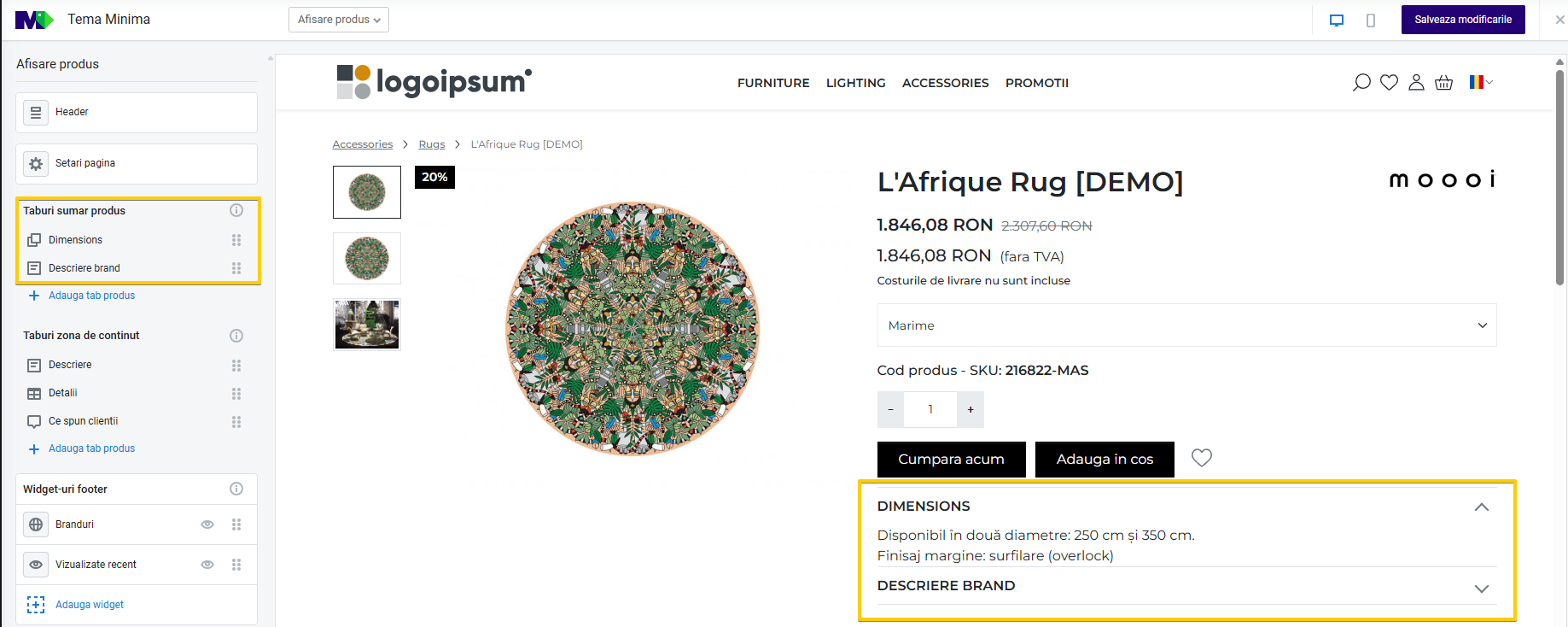
Taburi sumar produs
-
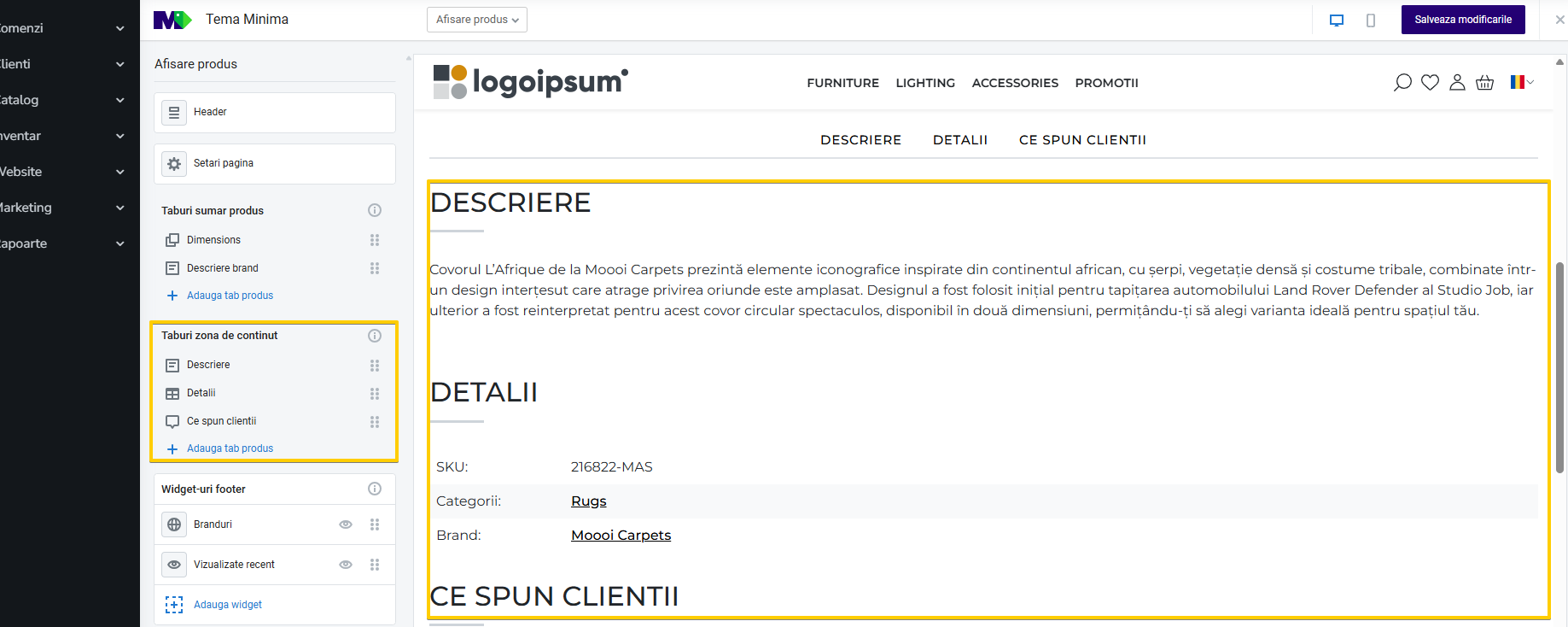
Taburi zona de continut
In continuare, descopera detalii despre tipurile de tab-uri pe care le poti adauga in cele doua sectiuni:
Descriere
Tab-ul poate fi setat atat in zona de sumar produs, cat si in cea de continut a paginilor de produs.
Daca alegi sa il setezi in zona de sumar, acesta se va afisa sub forma unui tab de tip dropdown, continand descrierea introdusa la nivelul produsului.
In zona de continut, se va afisa sub forma unui tab static care poate fi accesat din meniul sectiunii.
Detalii
Tab-ul poate fi setat atat in zona de sumar produs, cat si in cea de continut a paginilor de produs.
Daca alegi sa il setezi in zona de sumar, se va afisa o sectiune distincta Detalii, care va contine detaliile de catalog pe care le setezi la nivelul prodului respectiv (Exemplu: Categorii, Brand, Tag-uri etc.).
In zona de continut se va afisa sub forma unui tab static care poate fi accesat din meniul sectiunii.
Produse recomandate
Tab-ul poate fi setat atat in zona de sumar produs, cat si in cea de continut a paginilor de produs.
In ambele zone va fi necesar sa introduci un titlu pentru tab (care va fi afisat in magazin) si sa selectezi Modul de extragere si afisare produse similare:
- Produse similare definite la nivel de categorie - vezi detalii in topicul despre setarea de produse recomandate la nivel de categorie;
- Produse similare definite la nivel de produs individual - vezi detalii in topicul despre selectarea/modificarea manuala a produselor recomandate afisate in pagina de produs;
- Produse cumparate de alti utilizatori care au vazut produsele din cart - produsele similare sunt extrase pe baza comenzilor realizate anterior de alti utilizatori, pentru a fi afisate ca produse recomandate in pagina de produs accesata de clientul curent;
- Produse vizualizate de alti utilizatori care au vazut produsele din cart - in pagina de produs va fi afisata o lista cu produsele vizualizate anterior de alti utilizatori care au vizualizat si produsul vizualizat de clientul curent;
- Produse similare in functie de nume si tag-uri - sunt extrase in mod automat toate produsele cu nume similar din aceeasi categorie, iar daca nu este identificat niciun astfel de produs, sistemul va cauta si va afisa recomandari de produse cu aceleasi tag-uri.
Apasa consecutiv Aplica si Salveaza modificarile pentru ca setarile sa se reflecte si in magazin.
Continut HTML
Tab-ul poate fi setat atat in zona de sumar produs, cat si in cea de continut a paginilor de produs.
In ambele zone va fi necesar sa introduci un titlu pentru tab (care va fi afisat in magazin) si sa selectezi in setarea Tip continut modul in care vrei sa introduci continutul HTML:
- Editor vizual - permite adaugarea continutului pe baza unui editor simplificat de tip Microsoft Office/Word;
- Continut HTML - permite adaugarea continutului pe baza unui editor de tip text, folosind un limbaj de tip HTML.
Apasa consecutiv Aplica si Salveaza modificarile pentru ca setarile sa se reflecte si in magazin.
Camp aditional categorie
Tab-ul poate fi setat atat in zona de sumar produs, cat si in cea de continut a paginilor de produs.
In ambele zone va fi necesar sa introduci un titlu pentru tab (care va fi afisat in magazin) si sa selectezi in setarea Camp aditional categorie un camp aditional pentru categorii adaugat anterior.
Apasa consecutiv Aplica si Salveaza modificarile pentru ca setarile sa se reflecte si in magazin.
Camp aditional produs
Tab-ul poate fi setat atat in zona de sumar produs, cat si in cea de continut a paginilor de produs.
In ambele zone va fi necesar sa introduci un titlu pentru tab (care va fi afisat in magazin) si sa selectezi in setarea Camp aditional produs un camp aditional pentru produse adaugat anterior.
Apasa consecutiv Aplica si Salveaza modificarile pentru ca setarile sa se reflecte si in magazin.
Descriere brand
Tab-ul poate fi setat atat in zona de sumar produs, cat si in cea de continut a paginilor de produs.
Daca alegi sa il setezi in zona de sumar, acesta se va afisa sub forma unui tab de tip dropdown, continand descrierea introdusa la adaugarea brandului.
In zona de continut, se va afisa sub forma unui tab static care poate fi accesat din meniul sectiunii.
Ce spun clientii
Tab-ul poate fi setat doar in zona de continut a paginilor de produs.
Activarea tab-ului iti permite sa afisezi modulul de review-uri de produs in zona de continut a paginilor de produs din magazin.
Promotii
Tab-ul poate fi setat doar in zona de continut a paginilor de produs.
Activarea tab-ului iti permite sa afisezi tab-ul Promotii in zona de continut a paginilor de produs. Sectiunea devine disponibila numai in cazul produselor care respecta conditiile setate la adaugarea unei promotii de tip Combo, atat la nivel de produs, cat si la nivelul intregii categorii din care face parte produsul.
In cazul anumitor promotii de tip Combo (Exemplu: Bulk, X+1 Gratis), promotiile se vor regasi in cadrul zonei de sumar a paginii de produs.
Descriere linie produs
Tab-ul poate fi setat atat in zona de sumar produs, cat si in cea de continut a paginilor de produs.
In cazul in care utilizezi in magazin aplicatia Linii de produse, va deveni activa si optiunea Descriere linie produs.
Activarea tab-ului iti permite sa afisezi in pagina de produs descrierea pe care o introduci la adaugarea unei linii de produse.