Cum mapez categoriile din magazin cu cele existente in Trendyol?
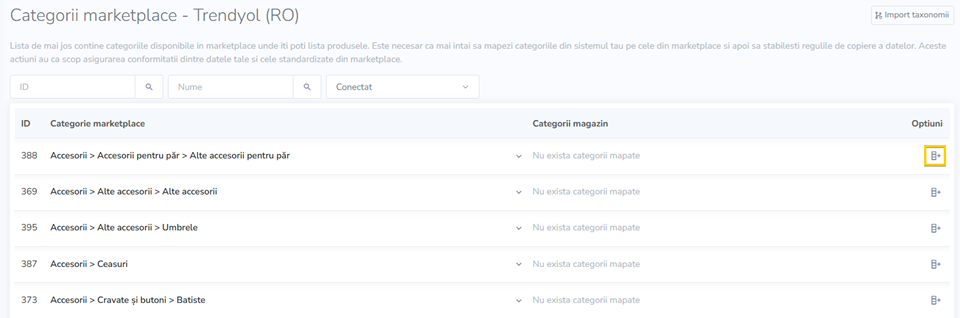
Acceseaza meniul Trendyol din panoul de control al magazinului si apoi pagina Categorii marketplace, unde sunt listate categoriile din marketplace in care iti poti lista produsele.
Nota
Categoriile din Trendyol sunt importate in mod automat la instalarea aplicatiei, iar actualizari automate sunt rulate periodic. In eventualitatea unor desincronizari/modificari in sistemul Trendyol, poti importa manual categoriile nou adaugate prin accesarea butonului Import taxonomii.
Mergi la fiecare categorie de pe coloana Categorie marketplace in care doresti sa iti listezi produsele si acceseaza butonul Mapare categorii, apoi selecteaza in overlayer categoriile din magazin pe care vrei sa le mapezi pe cele din sistemul Trendyol.
Definirea regulilor de copiere a datelor
Ulterior, mergi pe coloana Optiuni asociata unei mapari si da click pe optiunea Reguli copiere date (optiunea devine activa doar dupa ce mapezi categoriile). Poti folosi aceste reguli de copiere a datelor doar daca doresti ca anumite informatii sa fie preluate si din alte campuri in afara celor standard din marketplace.
Apasa butonul Creeaza regula si realizeaza in continuare urmatoarele actiuni:
- Camp marketplace - selecteaza campul din Trendyol pe care vor fi preluate datele corespunzatoare din magazin (Nume, Cod produs, EAN, Brand, Descriere, Culoare, Lungime etc.);
- Tip regula - selecteaza regula de care se va tine cont la copierea informatiilor asociate produselor din magazin in oferta din marketplace-ul Trendyol:
-
Copiaza valoarea dintr-un camp de produs - vei putea mapa un camp de produs dintre cele existente in Trendyol cu unul dintre campurile de produs din magazin. Spre exemplu, daca in Camp marketplace selectezi ca optiune un atribut, iar in Camp de produs selectezi optiunea Varianta selectata, in valoarea atributului selectat din Trendyol va fi preluata valoarea variantei din magazin corespunzatoare in cazul produselor multi-variant;
Copiaza valoarea dintr-un atribut de produs - vei putea mapa unul dintre atributele existente in Trendyol cu unul dintre atributele definite in magazin. Spre exemplu, daca in Camp marketplace selectezi optiunea Imprimeu, iar in Atribut de produs selectezi optiunea Culoare, in atributul Imprimeu din Trendyol vor fi preluate valorile asociate atributului Culoare setat la nivel de produs;
Copiaza valoarea dintr-un camp aditional de produs - vei putea transmite informatii in campurile existente in Trendyol utilizand unul dintre campurile aditionale setate la nivelul produselor din magazin. Spre exemplu, daca in Camp marketplace selectezi optiunea Descriere, iar in Camp aditional de produs selectezi campul Detalii ingrijire, in campul Descriere din Trendyol se vor prelua informatiile salvate in respectivul camp aditional;
Seteaza valoare conditionala - vei putea seta conditii pe baza carora se va realiza transformarea automata a anumitor valori setate la nivelul produselor din magazin in valori specifice sistemului Trendyol.
Exemplu:
Sa spunem ca in Camp marketplace selectezi optiunea Marime.
- In continuare, in campul Selecteaza conditia de aplicare selecteaza optiunea Daca atributul Size al produsului contine;
- In campul Valori posibile introdu marimea produsului din magazin (Exemplu: 50);
- In campul Seteaza valoare introdu valoarea la care va fi convertita marimea din magazin in sistemul Trendyol (Exemplu: L);
- Astfel, toate produsele din magazin cu marimea 50 vor fi listate in Trendyol cu marimea L.
- Seteaza valoare fixa - vei putea seta o valoare fixa pentru campurile din sistemul Trendyol, care se va aplica tuturor produselor publicate pe categoria in care este setata aceasta regula. Astfel, daca in Camp marketplace selectezi optiunea Croiala, iar in campul Valoare fixa introduci valoarea Normala, in marketplace toate produsele publicate ca draft vor prelua valoarea Normala pe atributul Croiala.
-
- Apasa Salveaza.
Asignarea categoriilor Trendyol pe draft-urile de oferte direct din listing-ul de produse
Optiunea este utila in cazul in care vrei sa trimiti in Trendyol Marketplace un numar redus de produse.
Alternativ, poti selecta pe ce categorii Trendyol se vor publica drafturile de oferte inclusiv din listing-ul de produse al magazinului;
- Filtreaza produsele din catalog dupa categoria cu care doresti sa incepi publicarea. Produsele pot fi mapate cu o singura categorie in Trendyol Marketplace, de aceea este important ca acestea sa faca parte si in magazin din aceeasi categorie;
- Selecteaza unul sau mai multe produse din lista;
- Acceseaza meniul Alte actiuni si da click pe optiunea Publica produse in marketplace Trendyol;
- In overlayer, selecteaza categoria din Trendyol pe care vrei sa publici produsul/produsele selectate din listing, precum si brandul acestora;
- Optional, daca utilizezi in magazin aplicatia AI Generator, poti selecta optiunea Genereaza o descriere noua a produsului, prin care poti genera in mod automat descrieri de produs conforme cu standardele Trendyol, folosind datele existente la nivelul fiecarui produs (Exemplu: nume, descriere, atribute etc.). Utilizarea functiei se face pe baza de credite pre-platite, conform planului de servicii utilizat;
- Tot optional, daca utilizezi in magazin aplicatia Auto Translator, poti selecta optiunea Tradu in mod automat campurile text ale produsului in vederea publicarii in Trendyol, prin care poti localiza automat campurile text din paginile de produs, in oricare dintre limbile suplimentare pe care le-ai adaugat in magazin. Utilizarea functiei se face pe baza de credite pre-platite, conform planului de servicii utilizat;
- Apasa Creeaza produse draft.