Aplicatia Inbox Pro
Inbox Pro by Powd este un AI-inbox unificat care centralizeaza conversatiile cu clientii din chatbot si email intr-un flux unic de suport. Solutia combina instrumente AI puternice cu automatizari eficiente si iti permite sa gestionezi dintr-un singur loc toate conversatiile, cu vizibilitate si control asupra fiecarei interactiuni.
Avantajele utilizarii Inbox Pro in magazin
Prin Inbox Pro poti automatiza furnizarea de raspunsuri la intrebarile frecvente venite din partea vizitatorilor site-ului, sa faci recomandari personalizate de produse sau sa le oferi acestora detalii despre statusul comenzilor, plus multe altele.
Totodata, toate mesajele primite prin intermediul chat-ului din magazin sau via email vor fi centralizate in cadrul unui inbox unificat, pentru a facilita gestionarea acestora.
In acest mod, optimizezi interactiunile cu clientii magazinului, le asiguri asistenta non-stop si imbunatatesti experienta lor in magazin, reducand totodata volumul de munca al echipei de support.
Concret, principalele avantaje sunt:
- Raspunsuri automate la intrebari frecvente (despre disponibilitatea produselor, politica de retur, costurile si metodele de livrare, modalitatile de plata etc);
- Recomandarea de produse pe baza solicitarilor vizitatorului in mod conversational;
- Furnizarea de informatii privind statusul comenzilor (actualizari cu privire la statusul comenzilor pe baza numarului de telefon, a adresei de email, a AWB-ului si/sau a ID-ului de comanda, anularea comenzilor);
- Asistenta post-vanzare (detalii privitoare la retururi sau schimburi de produse);
- Redirectionare catre un operator uman (chatbot-ul va putea face la cererea utilizatorului transferul catre un operator).
Instalarea si setarea aplicatiei
Mergi in Aplicatii > Toate aplicatiile, identifica aplicatia Inbox Pro si apasa butonul Instaleaza aplicatia.
Din pagina de setari a aplicatiei realizeaza urmatoarele setari privitoare la interfata aplicatiei din magazin:
- Nume asistent virtual - introdu un nume generic pentru operatorul virtual al chat-ului (va fi afisat in cadrul ferestrei de chat);
- Titlu header chat - introdu o denumire generica pentru fereastra de chat (Exemplu: "Asistenta clienti");
- Mesaj de bun venit - introdu un mesaj de intampinare pentru vizitatorii magazinului (va fi afisat in cadrul ferestrei de chat);
- Placeholder input mesaj - optional, poti edita textul standard care va fi afisat in zona de introducere a continutului (intrebarilor) din partea vizitatorilor site-ului;
- Optiuni sugerate - adauga in functie de preferinte cateva intrebari predefinite, pe care vizitatorii le pot accesa direct in cadrul ferestrei de chat pentru a lansa solicitari (Exemplu: "Recomandari de produse", "Urmarire comanda" etc.);
- Continut footer - poti introduce un text explicativ suplimentar sau o poti folosi pentru a adauga un link catre politica de confidentialitate a magazinului;
- Vizibilitate - selecteaza daca vrei ca fereastra de chat sa fie afisata pentru orice vizitator al site-ului sau doar pentru cei logati in magazin. Daca definesti grupuri de clienti in magazin, vei putea selecta de asemenea ca fereastra de chat sa fie disponibila doar pentru clientii din respectivele grupuri;
- Font chat - selecteaza din lista fontul pe care doresti sa il utilizezi in cadrul ferestrei de chat;
-
Offset buton inline - setarea controleaza spatiul/pozitia butoanelor afisate direct in mesaj (inline buttons) fata de continutul mesajului.
Butoanele inline din chatbot sunt acele butoane oferite ca optiuni rapide de raspuns/actiune, care apar de obicei in interiorul conversatiei (Exemplu: sub intrebarea predefinita "Cu ce te pot ajuta?" pot fi afisate sugestiile [Status comanda], [Retur], [Contact suport].
In continuare, realizeaza setarile privitoare la elementele cromatice ale ferestrei de chat:
-
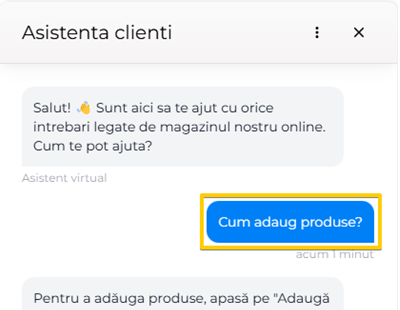
Culoare principala
-
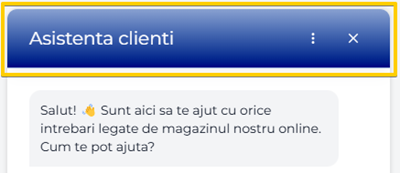
Culoare header chat
-
Culoare bula chat
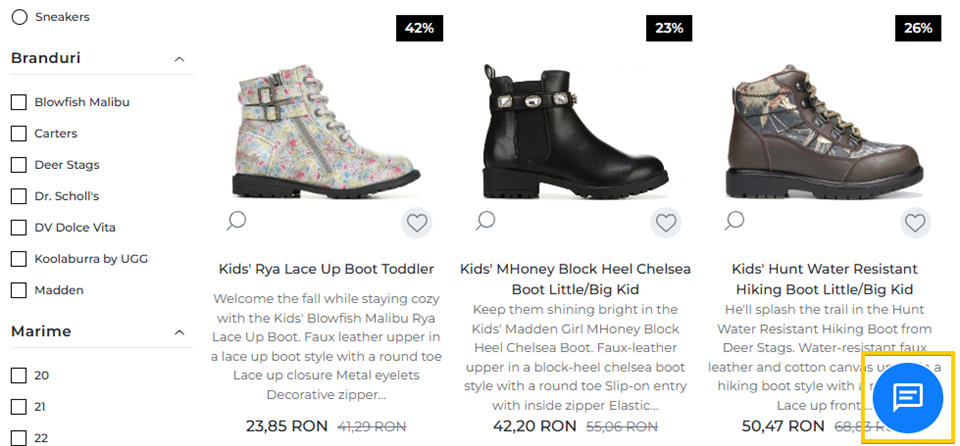
Selecteaza apoi icon-ul de chat care va fi afisat in magazin si selecteaza pozitia chat-ului in magazin, precum si marimea bulei de chat.
Optiunea Activeaza previzualizarea rapida a produsului permite ca in momentul afisarii in chatbot a unor recomandari de produse, acestora sa le fie atasat si un buton de preview. La accesarea butonului respectiv, vizitatorul va putea vedea rapid mai multe detalii despre produsul recomandat (Exemplu: denumire completa, rating) si va putea inclusiv sa il adauge in cos.
Configurare surse de date
In functie de preferinte, din sectiunea Configurare surse de date poti activa resursele pe care chatbot-ul le poate accesa pentru a furniza informatiile solicitate:
- Permite indexarea catalogului de produse - permite cautarea produselor din catalog pentru a raspunde automat la intrebari despre produse;
- Permite indexarea paginilor statice - permite includerea paginilor statice din magazin (Exemplu: Despre noi, Politica de retur) pentru a oferi raspunsuri automate;
- Permite indexarea articolelor de blog - optiunea este disponibila daca utilizezi in magazin aplicatia Blog. Activarea acesteia permite includerea articolelor de blog in baza de cunostinte a chatbotului, pentru a oferi raspunsuri mai detaliate si relevante;
- Permite cautarea comenzilor - ofera acces chatbotului la cautarea comenzilor dupa ID-ul de comanda sau AWB si email sau telefon pentru a furniza informatii despre statusul livrarii si tracking. La activarea acestei optiuni devine disponibila si optiunea Permite anularea comenzii, prin care le poti permite clientilor sa anuleze o comanda pe baza ID-ului comenzi sau AWB-ului si a adresei de email sau a numarului de telefon;
- Permite anularea comenzii - optiunea devine activa doar daca utilizezi in magazin aplicatia Formular Retur. La activarea acesteia, clientul va putea solicita direct din chat anularea unei comenzi care inca nu a fost expediata.
Setarea Creativitate controleaza tonul si stilul raspunsurilor oferite de chatbotul AI din magazinul tau. Poti ajusta aceasta optiune pentru a adapta modul in care chatbotul interactioneaza cu vizitatorii, in functie de experienta dorita:
- Creativitate scazuta (valori mici) - raspunsuri precise, clare si previzibile;
- Creativitate ridicata (valori mari) - raspunsuri variate, prietenoase si cu un ton mai natural, dar cu risc mare de halucinare.
In campul Informatii utile pentru chatbot poti utiliza modul de redactare exemplificat in cadrul campului pentru a adauga intrebari si raspunsuri suplimentare sau alte informatii relevante pe care chatbotul le poate folosi in conversatii si care nu se regasesc deja in continutul indexat.
Apasa Instaleaza aplicatia pentru a finaliza configurarea Inbox Pro.
Utilizarea chat-ului Inbox Pro in magazin
La accesarea magazinului, vizitatorii vor putea accesa optiunea de chat afisata in partea inferioara a magazinului, in pozitia pe care ai selectat-o.
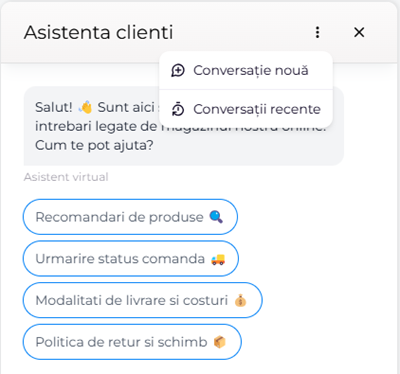
La accesarea meniului de optiuni asociat ferestrei de chat ai la dispozitie urmatoarele optiuni:
- Conversatie noua - declanseaza renuntarea la sesiunea de chat curenta si deschiderea unei sesiuni noi;
-
Conversatii recente - ofera vizitatorilor acces la istoricul conversatiilor recente realizate de acestia in chat-ul magazinului.
Nota
Chat-ul Inbox Pro sintetizeaza informatiile si ofera raspunsuri exclusiv pe baza informatiilor la care oferi acces in setarile aplicatiei (Exemplu: Intrebari frecvente, Despre noi etc.), articole de blog si/sau comenzi.
Inbox-ul unificat Inbox Pro by Powd
Dupa finalizarea instalarii aplicatiei, in meniul Clienti din panoul de control al magazinului va deveni disponibila pagina Inbox Pro, la accesarea careia vei vedea inbox-ul unificat al magazinului - Inbox Pro by Powd. In acesta se regasesc atat mesajele receptionate via email, cat si conversatiile realizate prin intermediul chatbot-ului din magazin.
Descopera detalii in topicul dedicat despre modul de functionare a Inbox Pro - inboxul unificat MerchantPro.
Citeste si:
Cum configurez Email Connection Settings in sistemul Inbox Pro?
Cum configurez Inbox Settings in sistemul Inbox Pro?
Cum configurez Auto-reply Settings in sistemul Inbox Pro?
Ce informatii utilizeaza chat-ul Inbox Pro si cum sunt actualizate?